Simulateur de peinture gratuit avec votre photo
Déposez la photo d'une pièce, cliquez sur un mur ou un sol, choisissez une couleur ou un papier peint à motif. Le rendu conserve les ombres et le relief de la surface d'origine. Tout se calcule dans votre navigateur : aucune inscription, aucun envoi de fichier.
Déposez la photo de votre pièce
JPEG, PNG ou WebP. La photo reste dans votre navigateur : elle n'est envoyée sur aucun serveur, et aucun compte n'est nécessaire.
Poser un papier peint, pas seulement une couleur
Le même outil habille un mur d'un motif répété au lieu d'un aplat uni. Choisissez l'un des six motifs fournis (rayures verticales ou horizontales, pois, vichy, losanges, grille) ou importez la photo d'un papier peint réel : elle est retaillée en tuile et répétée sur la surface que vous désignez. Le curseur de taille passe du semis serré au grand motif, sans jamais quitter votre navigateur.
Le papier peint n'est pas plaqué à plat. Chaque pixel du motif est rééclairé d'après la luminance du mur d'origine : les ombres des angles, la lumière venue des fenêtres et le relief de l'enduit restent lisibles sous le décor. Un motif clair reste clair, mais il s'assombrit là où le mur était dans l'ombre, comme un vrai lé collé sur place.
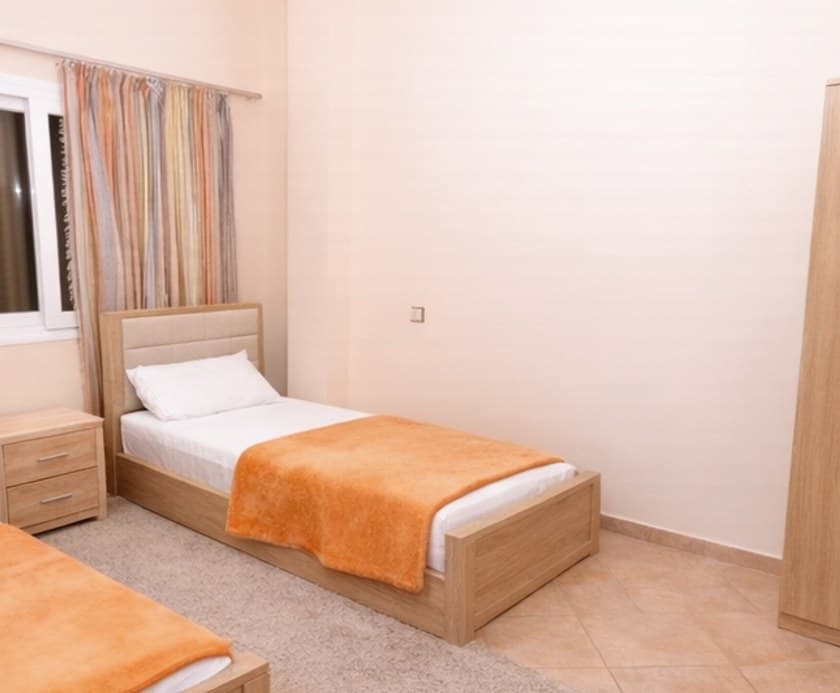
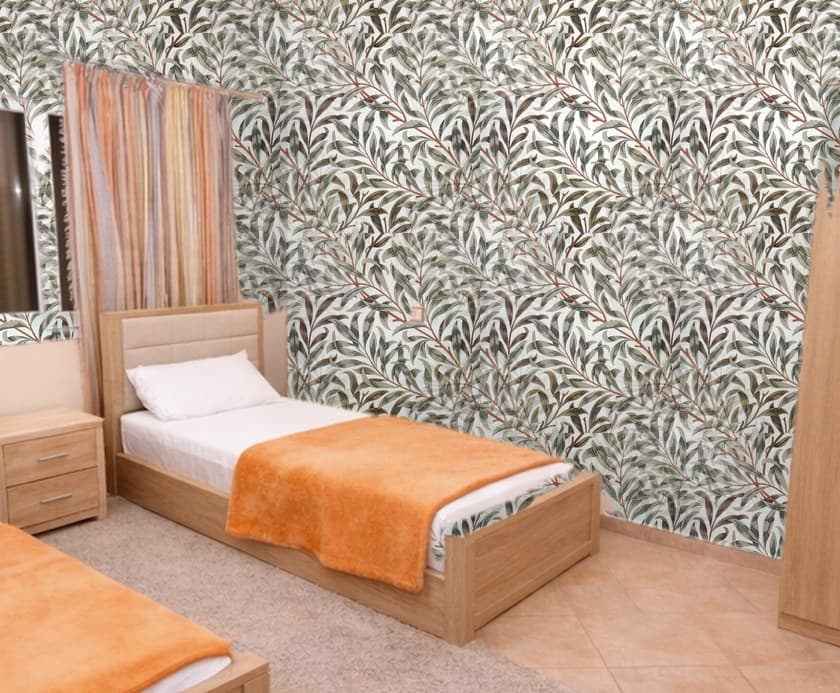
Pourquoi un aplat de couleur ne trompe personne
Remplir une zone avec une couleur unie produit une tache plate qui se voit immédiatement : un mur réel n'a jamais la même valeur d'un bout à l'autre. Il s'assombrit dans les angles, s'éclaircit près des fenêtres, porte l'ombre des meubles et laisse deviner le grain de l'enduit. Ce sont précisément ces variations qui font qu'un œil accepte l'image.
Cet outil sépare donc les deux informations contenues dans chaque pixel. La luminance, c'est-à-dire la quantité de lumière reçue par cette portion du mur, est conservée telle quelle depuis la photo. Seule la composante chromatique est remplacée par celle de la teinte choisie, selon le mode de fusion « couleur » décrit par la spécification W3C Compositing and Blending. Résultat : la nouvelle couleur épouse les ombres, les reflets et le relief existants au lieu de les effacer.
Ce que ce simulateur montre, et ce qu'il ne remplace pas
Une simulation à l'écran sert à trancher entre plusieurs directions : chaud ou froid, clair ou soutenu, ton sur ton ou contraste. Elle vous évite de repeindre un mur entier pour découvrir que la teinte écrase la pièce. Elle ne remplace en revanche pas un échantillon posé sur le mur concerné : la couleur définitive dépend de l'orientation de la pièce, de la température de la lumière artificielle du soir et du niveau de brillance choisi, trois paramètres qu'aucun écran ne restitue.
L'usage le plus rentable de cet outil est donc en amont : réduire une liste de quinze teintes envisagées à deux ou trois, puis n'acheter que ces échantillons.
Recevez le guide couleurs + vos crédits d'essai
On vous envoie nos combinaisons de peinture qui font vendre et un lien pour tester CasaNova gratuitement — sans carte bancaire.
Questions fréquentes sur la simulation de peinture et de papier peint
Le simulateur est-il vraiment gratuit et sans inscription ?
Oui. L'outil s'exécute entièrement dans votre navigateur, sans compte, sans carte bancaire et sans limite de nombre d'essais. Vous pouvez tester autant de teintes et autant de photos que vous voulez, puis télécharger le résultat.
Ma photo est-elle envoyée sur un serveur ?
Non. Le décodage de la photo, la sélection de la zone et l'application de la couleur se font par l'API Canvas du navigateur, sur votre appareil. Le fichier n'est jamais téléversé, aucune copie ne transite par un serveur CasaNova Labs ou tiers, et rien n'est conservé après la fermeture de l'onglet.
Pourquoi la sélection déborde-t-elle sur le canapé ou le plafond ?
La sélection s'étend aux pixels voisins dont la couleur reste proche de celle du point cliqué. Si un meuble a presque la même teinte que le mur, il est englobé. Baissez le curseur de tolérance, puis cliquez sur les zones restées non peintes : chaque clic ajoute une zone, et le bouton Annuler retire la dernière.
Pourquoi la couleur obtenue ne ressemble-t-elle pas exactement au nuancier du magasin ?
Deux raisons indépendantes de l'outil. D'une part, un écran non étalonné affiche des teintes différentes d'un appareil à l'autre. D'autre part, la couleur perçue sur un mur réel dépend de la lumière de la pièce, de l'orientation et du niveau de brillance de la peinture. Ce simulateur donne une intention de teinte fiable, pas une correspondance colorimétrique certifiée : validez toujours avec un échantillon réel avant d'acheter.
Comment les ombres du mur sont-elles conservées ?
La couleur choisie n'est pas appliquée en aplat. Pour chaque pixel, l'outil conserve la luminance de la photo d'origine et ne remplace que la composante chromatique, selon le mode de fusion « couleur » défini par la spécification W3C Compositing. Les ombres, les reflets et le relief du mur restent donc visibles sous la nouvelle teinte.
Puis-je simuler plusieurs couleurs sur la même photo ?
Oui. Sélectionnez une teinte, cliquez sur une première surface, puis changez de teinte et cliquez sur une autre. Chaque zone garde sa couleur, et vous pouvez comparer avec la photo d'origine à tout moment en maintenant le bouton Avant.
Puis-je poser un papier peint et pas seulement une couleur ?
Oui. Basculez le sélecteur sur « Papier peint », choisissez un motif (rayures, pois, vichy, losanges, grille) ou importez la photo d'un papier peint réel, puis cliquez sur le mur. Le motif se répète sur la surface en conservant les ombres et le relief du mur, exactement comme le mode couleur.
Les photos prises avec un iPhone fonctionnent-elles ?
Les photos exportées en JPEG ou PNG fonctionnent partout. Le format HEIC, produit par défaut par iPhone, n'est pas décodé par tous les navigateurs : si l'import échoue, exportez la photo en JPEG depuis l'application Photos, réglage « Le plus compatible », puis réimportez-la.
Pour aller plus loin
Une pièce entière à transformer, pas seulement un mur ?
Créez votre premier visuel en moins de 30 secondes avec 10 transformations gratuites, puis choisissez le palier CasaNova Labs adapté au nombre de biens que vous gérez.
Comment obtenir un rendu crédible en trois clics
Commencez par une photo prise de face, en lumière du jour, sans contre-jour violent derrière la fenêtre. Une surface éclairée de façon homogène se sélectionne d'un seul clic ; un mur coupé en deux par une ombre franche demandera deux clics, un dans chaque partie. Cliquez ensuite au milieu de la zone à repeindre, jamais sur une plinthe ni sur un angle : le point de départ donne la couleur de référence, et un point pris sur une arête fausse la sélection dès le premier pixel.
Le curseur de tolérance décide de l'étendue de la sélection autour de cette couleur de référence. Une valeur basse ne retient que les pixels très proches et laisse des trous sur un mur texturé. Une valeur haute déborde sur les meubles clairs et le plafond. Le réglage utile se trouve presque toujours entre 30 et 60 sur une photo d'intérieur courante. Rien ne vous oblige à réussir du premier coup : le bouton Annuler retire la dernière zone sans toucher aux précédentes.